






※本記事にはプロモーションが含まれます
帰りの電車で職務経歴書のファイルを開き、「自己PR」の欄で指が止まる。転職エージェントの登録フォームでも「強み」の欄で手が止まって、結局そのまま閉じてしまう。毎日のように Claude に仕事の相談はしているのに、自分のことになると1行も出てこない。そんなもどかしさを抱えたまま、週末を迎えている人は少なくないはずです。
正直、AIが「強みはこれです」と言い当ててくれたら楽ですよね。そこまではしてくれません。でも、毎日 Claude に投げてきた相談の中には、自分では当たり前すぎて気づかない仕事のクセが、意外なほど映り込んでいます。この記事では、Claude の「振り返り(Reflect)」の情報を、職務経歴書の1文と面談につなげる手順を、プロンプトつきでまとめました。
この記事の結論
- Claude の振り返り(Reflect)は、AIの使い方を振り返る機能で、無料プラン(Free)でも使えます(2026年7月のベータ公開時点)
- よく扱う話題、よく取り組むタスク、4つの観点の要約が一覧で出てきます。強みの答えそのものではありませんが、記憶に頼らずに集められる、強みの「材料」になります
- 使い方は「材料をメモ → Claude に強みの仮説を出してもらう → 仕事のエピソードで裏づけ → 3点セットにしてエージェントに持ち込む」の順がおすすめです
【PR】
強みの「伝え方」まで、選考を見る側と一緒に考える
- 職務経歴書の強み欄が埋まらない
- AIで整理した強みが、面接で通じるか不安
- 転職するか決める前に、まず話を聞きたい
大手企業の現役面接官が運営する転職エージェント【ユメキャリAgent】


Claudeの「振り返り(Reflect)」は自己分析に使える?出てくるのは強みの「材料」
Claude の振り返り(Reflect)は、過去1・3・6・12か月のやりとりから、よく扱う話題や使い方のパターンをまとめて見せる機能です。強みを判定する機能ではありませんが、普段どんな仕事に頭を使っているかを記憶に頼らず見直せるので、自己分析の材料集めに使えます。
公式発表では、Claude の使い方を振り返り、その時間が自分の目標に合っているかを見直すための新しい機能として紹介されています(2026年7月のベータ公開時点)。
「AIが強みを教えてくれるなら楽なのに」と期待した人には、少し肩透かしかもしれません。ただ、見方を変えると話は別です。仕事の相談に Claude を使っている人なら、話題やタスクの一覧には、普段の仕事の中身がそれなりに映り込みます。自分で思い出そうとすると抜け落ちる作業の手がかりも、ここなら見つけやすくなります。
振り返りで見えるもの・見えないもの
公式発表をもとに、自己分析に使う目線で表にしました。
| 区分 | 内容 |
|---|---|
| 見えるもの | 主な話題、使い方のパターン、よく取り組むタスクの種類 |
| 見えるもの | いつ多く使い、その時間を何に使ったか |
| 見えるもの | 4D AI Fluency の4つの観点ごとの活動の要約と例、使い方の提案 |
| 見えるもの | 定期的に出る問い(例:「Claude のほうが速くても、自分でやり続けたいことは何か」。本記事の訳) |
| 対象外 | シークレットチャット、連携ツールの元のファイル、健康系の連携に紐づく会話 |
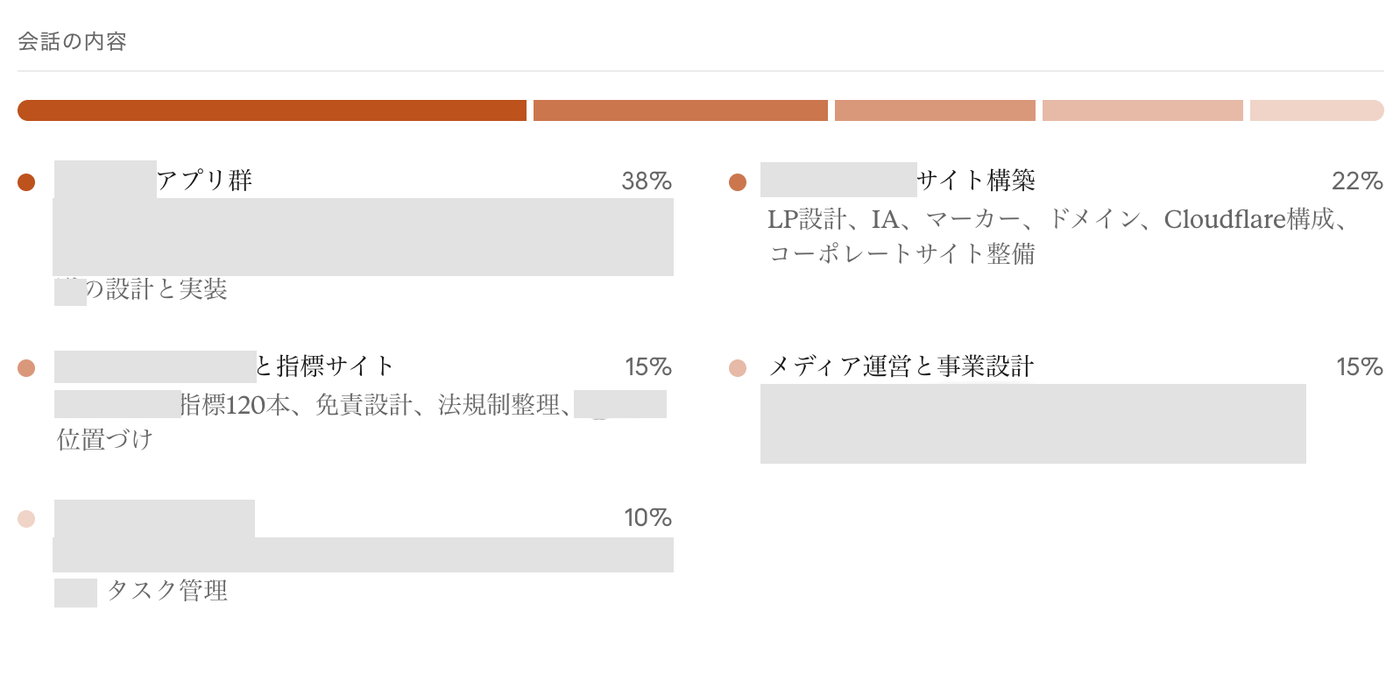
振り返りは「向いている仕事はこれです」と教えてくれる機能ではありません。だからこそ、出てきた材料を自分の手で強みに組み立てる手順が要ります。その手順を、この後の章で順に紹介します。
使える条件
2026年7月9日の公式発表で確認できた条件は、次のとおりです。
- 対象プラン:Free・Pro・Max(2026年7月9日時点、ベータ)
- 前提:メモリ(Memory)をオンにしておく。公式発表は「レポートを作れない場合、メモリがオンになっていない可能性がある」と案内しています
- 使える環境:Web 版と、Claude のデスクトップアプリ
有料プランにするか迷う人は、Claude を含む生成AIの料金と、課金するかどうかの考え方が参考になります。自己分析の材料を集める目的なら、まずは今のプランのまま開いてみれば十分です。
画面の開き方
ライフハッカー・ジャパンの実機レビュー(参照日2026年10月29日)によると、次の順で開けます。
- 画面左下のプロフィールから「Settings(設定)」を開く
- 「Reflect(振り返り)」を選ぶ
- 初期表示は過去1か月。右上で期間を切り替える
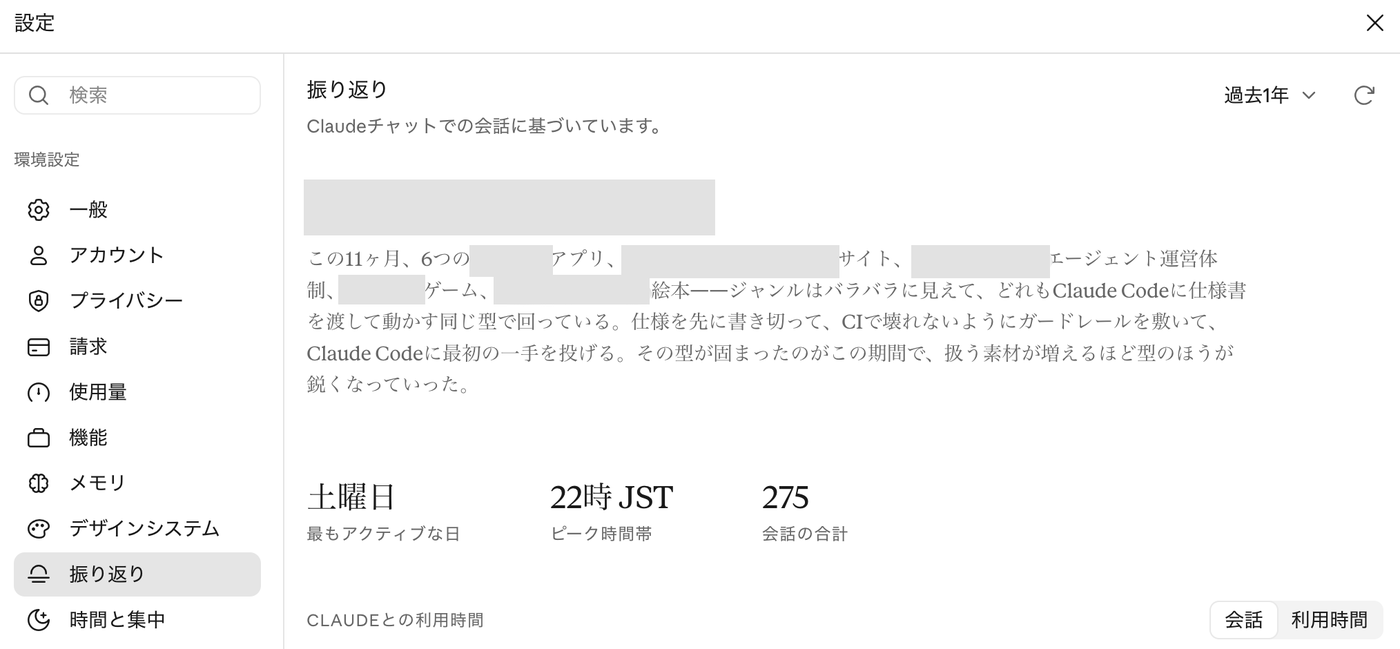
レポートが作れないときは、メモリの設定を確かめます。設定の左メニューには「メモリ」の項目もあります(筆者の画面)。画面の名前や場所は変わることがあるので、見当たらないときは公式のヘルプで確認してください。
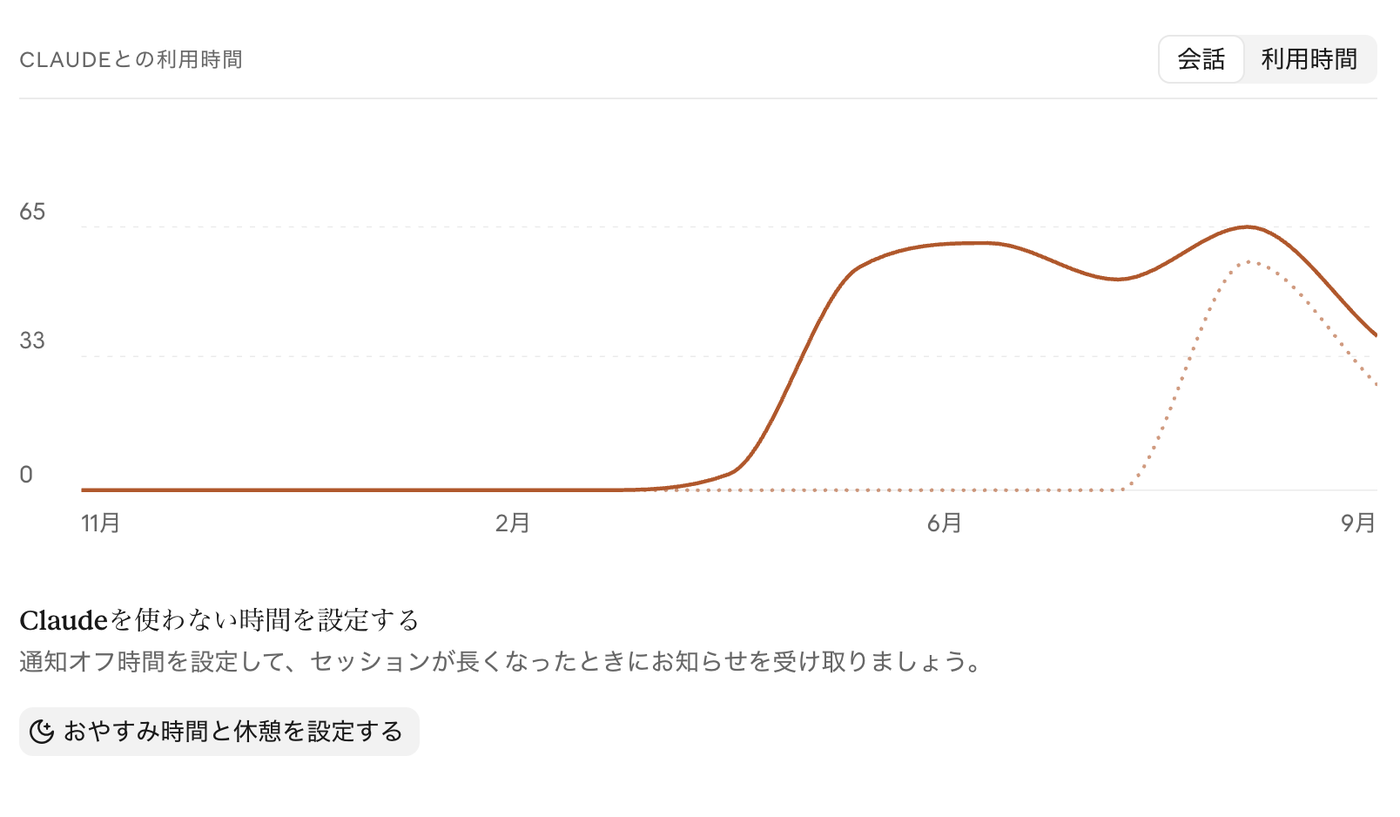
転職の準備なら、期間は6か月か12か月で見る
転職の準備に使うなら、期間は6か月か12か月に広げて見るのがおすすめです。一般論として、1か月だけだと、たまたま忙しかった案件に引っ張られやすいからです。期間ごとの見え方の目安を、本記事の整理として表にしました。
| 期間 | 見えやすいこと(目安) | 自己分析での使い道 |
|---|---|---|
| 1か月 | 直近の繁忙期や、目の前の案件の作業 | 今の仕事の負荷や、気になっていることの確認 |
| 3か月 | 四半期くらいの仕事の流れ | 異動や担当替えのあとの変化を見る |
| 6か月 | くり返し出てくる話題や作業 | 強みの材料集め(いちばんおすすめ) |
| 12か月 | 1年の忙しい時期と落ち着いた時期をならした傾向 | 職務経歴書の全体像を考える |
もう1つ見ておきたいのが、定期的に出てくる問いです。公式発表では、例として「Claude のほうが速くても、自分でやり続けたいことは何か」(本記事の訳)が挙がっています。この問いへの答えは、そのまま「次の職場でも手放したくない仕事」のヒントになります(本記事の解釈)。強みだけでなく、価値観の材料にもなるので、答えは短くてもメモしておきましょう。
【PR】振り返りを見ても「で、自分は何がしたいんだっけ」で止まる人は、話しながら整理する方法もあります。
▶ 「何がしたいか分からない」から、「自分で選んだ」と言える転職へ【キャリナビ】
4D AI Fluencyの4つの観点は、仕事の言葉に読み替えて使う
4D AI Fluency は、AIとの付き合い方を4つの観点で見る枠組みです。英語が並ぶと身構えますが、仕事の言葉に置き換えると、ざっくり「段取り」「伝え方」「チェック」「最終確認」(本記事の読み替え)になり、職務経歴書にそのまま使える言葉に近づきます。
英語の用語が4つ並ぶと、「で、これが何の役に立つの」と画面を閉じたくなりますよね。でも、次の表の右端の列を見れば、自分の仕事のどの場面の話か、見当がつきます。
| 観点(英語・日本語画面の表示) | 公式の意味(要約訳) | 仕事の言葉に読み替えるヒント(一般論として・本記事の解釈) |
|---|---|---|
| Delegation(委任) | 目的を決め、AIを使うかどうか、どう使うかを決める | 段取り、作業の切り分け、任せ方 |
| Description(説明) | 目的を伝えて、役に立つ出力を引き出す | 依頼や説明の書き方、前提や条件をそろえる力 |
| Discernment(識別力) | AIの出力や振る舞いが役に立つかを正確に見極める | チェック、間違いや抜けに気づく力、品質の確認 |
| Diligence(勤勉さ) | AIで何をどうするかに責任を持つ | 情報の扱いへの配慮、最終確認を自分でやる姿勢 |
要約は答えではなく、自分の仕事の場面を思い出すための手がかりです。日本語の画面(2026年10月時点)では、4つの観点が「委任」「説明」「識別力」「勤勉さ」と表示され、観点ごとに1文の要約が出ます。
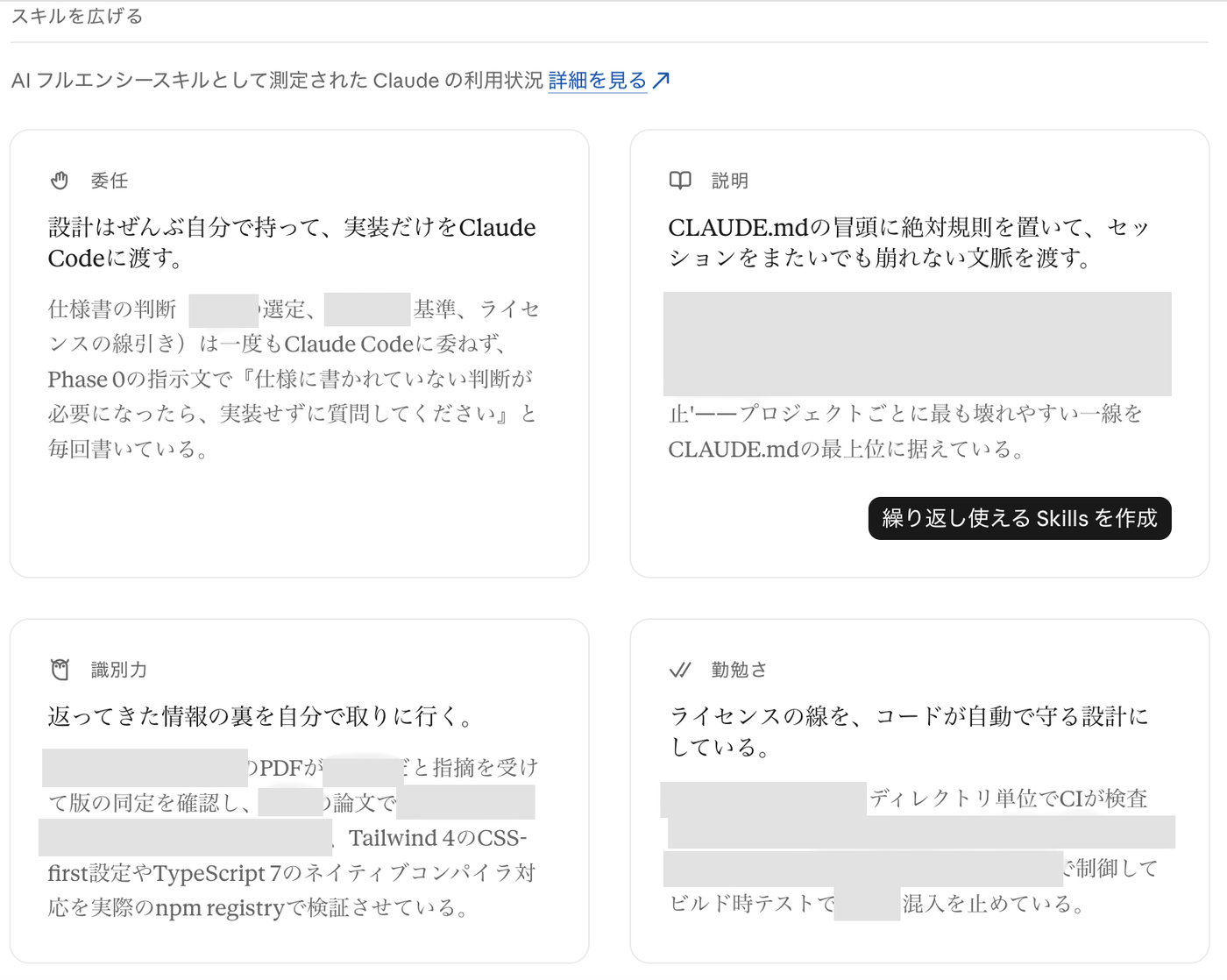
要約の1文を、仕事の場面に当てはめる
読み替えのコツは、要約の1文を読んだら「それ、仕事のどの場面でやっているか」を1つ思い出すことです。次の表は、その当てはめ方の見本です。
| 要約に出てきそうな傾向(架空の例) | 当てはめて確かめる仕事の場面 |
|---|---|
| 作業を細かく分けて頼んでいる(Delegation) | 月末の作業を手順に分けて、後輩に振った場面 |
| 前提や条件を細かく伝えている(Description) | 他部署への依頼メールで、聞き返されずに済んだ場面 |
| 出力の誤りを指摘して直させている(Discernment) | 数字の食い違いに気づいて、提出前に止めた場面 |
| 最終的な確認を自分でしている(Diligence) | 社外に出す資料を、いつも自分で見直している場面 |
※要約の文言は本記事が作った架空の例です。実際の表示とは異なります。
使い方はシンプルで、要約を読んで「これは心当たりがある」と思った観点を1〜2個だけ選びます。4つ全部を強みにしようとせず、心当たりのある1〜2個に絞るのがおすすめです。一般論として、強みを全部並べた書類は、どれも薄く見えやすくなります。
AIの使い方そのものを、スキルとして職務経歴書に書きたい人もいるはずです。その場合は、職務経歴書に書ける生成AIスキルの中身も参考になります。Description(説明)や Discernment(識別力)のような使い方を、書類の言葉にするときのヒントにしてください。
Claudeで強みの仮説を出す:振り返りのメモを渡すプロンプト
振り返りの画面を読んだら、気になった要約を4項目、1項目1〜2行でメモし、そのメモを Claude に貼り付けて「強みの仮説」を3つ出してもらいます。仮説は決めつけずに出してもらい、深掘りの質問に答えて絞り込むのが近道です。
AIで自己分析を始めるとき、いちばんの壁は「何をどう聞けばいいか分からない」ことですよね。ここでは、そのままコピペして使える枠を用意しました。全体の作業量は、次の表くらいです。
| 回 | やること | 目安 |
|---|---|---|
| 1回目 | メモリの設定を確かめ、振り返りを6か月か12か月で開いてメモを取る | 20〜30分 |
| 2回目 | プロンプト①で仮説を出し、プロンプト②の質問に答えて1〜2個に絞る | 30分 |
| 3回目 | 仮説を職務経歴書の文に直す(次の章・プロンプト③) | 30〜40分 |
| 4回目 | 3点セットを1枚にまとめ、エージェントの面談を申し込む | 15分 |
※進め方の一例です。かかる時間には個人差があり、結果を保証するものではありません。
平日の夜に30分ずつなら、1〜2週間でひと通り終わる量です。逆に言えば、ここを後回しにしたままだと、次に求人を見たときも、また「強み」の欄で手が止まります。一気にやろうとせず、1回に1つずつ進めるほうが続きます。
ステップ1 振り返りの画面から書き写す4つ
振り返りの画面から、次の4つを書き写します。
- よく扱っていた話題
- よく取り組んでいたタスクの種類
- 4つの観点の要約で、心当たりがあった1文
- 定期的に出る問いへの、自分の答え
書き写すときのコツは3つあります。
- 要約の言葉は、自分の言葉に直さずにそのまま写す(直すと、自分の思い込みが混ざります)
- 心当たりがない項目は飛ばす。全部を埋めなくてかまいません
- 1項目につき1〜2行。長く書くほど、Claude の答えもぼやけます
メモは、会社名や人の名前を伏せて書きます。伏せ方は、後の「Claude に入力する前に」の章で表にしています。
ステップ2 強みの仮説を3つ出してもらう(プロンプト①)
メモができたら、次のプロンプトの(例:〜)の部分を自分のメモに書き換えて、Claude に貼り付けます。
キャリアアドバイザーの立場で、転職の書類づくりを手伝ってください。
以下は、Claude の「振り返り」画面を見て私が書き写したメモです。
会社名や人の名前は伏せています。

【よく扱っていた話題】
・(例:月末の締め作業の段取り、取引先へのメールの文面)
【よく取り組んでいたタスク】
・(例:文章の下書きと手直し、表の集計方法の相談)
【4つの観点の要約で、心当たりがあった1文】
・(例:Description の要約に「前提や条件を細かく伝えている」とあった)
【「自分でやり続けたいこと」への私の答え】
・(例:数字の最終チェックは自分でやりたい)

このメモから、仕事で活かせそうな強みの「仮説」を3つ挙げてください。
・それぞれ、メモのどこが根拠かを書いてください
・決めつけず、仮説として書いてください
・仮説を確かめるために、私に聞きたい質問を1つずつ添えてください
返ってくる答えは、たとえば次のような形です。
仮説1:相手に合わせて前提をそろえる力
根拠:取引先へのメールの文面をよく相談している点。
   Description の要約に「前提や条件を細かく伝えている」とある点。
確かめる質問:社内外の人への説明で、話が早く進んだ場面はありますか。

仮説2:数字の誤りや抜けに気づく力
仮説3:作業を手順に分けて段取りする力
※本記事が作った架空の出力例です(仮説2・3は見出しだけ載せています)。実際の出力は、使い方や入力した内容によって変わります。
3つの仮説が出たら、全部を信じる必要はありません。次の目安で、残すものと見直すものを分けます。
| 見るところ | 残す仮説 | 見直す仮説 |
|---|---|---|
| 根拠 | メモのどこから出たかが書いてある | 根拠が書かれていない |
| 言葉の広さ | 仕事の場面が思い浮かぶ | 「コミュニケーション力」のように広すぎる |
| 心当たり | 思い当たる場面が1つ以上ある | 言われてもピンとこない |
※判断の目安は本記事の整理です。
見直す仮説が出たら、「仮説2をもっと仕事の場面が浮かぶ言葉に言い換えてください」と頼めば十分です。
ステップ3 質問に答えて1〜2個に絞る(プロンプト②)
残した仮説は、面接のように1問ずつ質問してもらって確かめます。
仮説1について、面接官のつもりで質問を1問ずつしてください。
私が答えたら、次の質問に進んでください。
5問終わったら、私の答えをもとに仮説を書き直してください。
質問は、たとえば次のように進みます。
質問1:取引先にメールを書くとき、最初に何を確かめていますか。
(答えを入力する)
質問2:その確かめ方を始めてから、やりとりの回数に変化はありましたか。
(答えを入力する)
※本記事が作った架空の出力例です。
答えに詰まった質問は、その仮説の裏づけがまだ弱いサインです。無理に埋めず、別の仮説に移ってかまいません。
【PR】質問に一人で答えると詰まりやすい人は、選考を見る側の人と話しながら掘る方法もあります。
▶ 大手企業の現役面接官が運営する転職エージェント【ユメキャリAgent】
最後は、仮説を1〜2個に絞るのがおすすめです。一般論として、3つ全部を書類に載せると、どれも薄くなります。
振り返りの材料だけでは少ないと感じる人もいるはずです。仕事の外の経験も含めて棚卸ししたいなら、年表や価値観の掘り下げから始める自己分析の進め方が役に立ちます。Claude に渡すメモも、そのぶん厚くなります。
AIが出した強みを、職務経歴書の1文に直す(書き換え前後の例)
AIが出した強みの仮説は、そのままでは誰にでも当てはまる言葉です。「いつ・何を・どうした・どうなった」の仕事の場面と、自分で確かめられる数字を足して、職務経歴書の1文に直します。
AIの言葉はきれいだけど、誰にでも当てはまる。そう感じたら、その違和感が書き換えの出発点です。場面と数字を足すと、自分にしか書けない1文になります。
書き換えるときは、次の4点がそろっているかを見ます。
- 場面:いつ、どの仕事で
- 自分の行動:何を考え、何をしたか
- 結果:数字か、周りの反応
- 次の職場での使いどころ:応募先のどんな仕事で活かせそうか
書き換え前後の例(架空の例)
例1:経理の仕事(架空の例)
- 書き換え前:説明力があり、論理的に物事を伝えられます
- 書き換え後:経費精算の差し戻しが多かったため、よくある記入ミスを一覧にして各部署に共有し、差し戻しを減らしました(件数は自分の実績を入れる)
例2:販売の仕事(架空の例)
- 書き換え前:お客様の気持ちをくみ取る力があります
- 書き換え後:問い合わせの多い質問をまとめて売り場のメモにし、新人が同じ説明をできるようにしました(期間・人数は自分の実績を入れる)
※いずれも本記事が作った架空の例です。数字は作らず、自分の実績を入れる空欄にしています。
例1で何を足したのかを、4点チェックに当てはめると次のとおりです。
| 4点チェック | 例1で足したこと |
|---|---|
| 場面 | 経費精算の差し戻しが多かった |
| 自分の行動 | よくある記入ミスを一覧にして、各部署に共有した |
| 結果 | 差し戻しが減った(件数は自分の実績) |
| 次の職場での使いどころ | 他部署とのやりとりが多い仕事(書類の別の欄や面接で補う) |
「説明力」という言葉は消えていますが、読めば説明が上手な人だと伝わります。強みの言葉そのものより、場面と行動のほうが、読む側には伝わりやすいものです。
書き換え用のプロンプト③
自分のエピソードを書いたら、次のプロンプトで文章に整えてもらいます。
次の「強み」を、職務経歴書の自己PR用に200字程度で書き直してください。
下の【エピソード】に書いてあることだけを使い、書いていない数字や成果は足さないでください。
足りない情報があれば、書き直す前に質問してください。

【強み】(例:相手に合わせて前提をそろえる力)
【エピソード】(例:いつ・どの仕事で・何をして・どうなったか)
「書いていない数字や成果は足さない」とわざわざ書くのは、一般論として、AIはそれらしい数字や成果を補ってしまうことがあるからです。書類に書いた数字は面接で聞かれます。自分で説明できない数字は、1つも入れないのが安全です。
書き直しが返ってきたら、次の3つを確かめます。
- エピソードに書いていない数字や成果が入っていないか
- 自分が普段使わない言葉(「〜を推進」「〜に貢献」など)が増えていないか
- 面接で「具体的には?」と聞かれて、自分の言葉で説明できるか
面接では30秒で話せる形にしておく
書類の1文は、面接では「場面 → 行動 → 結果」の順に、30秒程度で話せる形にしておくと使いやすくなります。話し言葉への直しも、Claude に頼めます。
上の自己PRを、面接で30秒ほどで話せる形に直してください。
「場面 → 行動 → 結果」の順で、話し言葉にしてください。
書いていない内容は足さないでください。
AIの文章をそのまま提出しないのは、見る側への配慮でもあります。一般論として、どこかで見たような言い回しが並ぶ書類は、本人の仕事ぶりが伝わりにくくなります。面接で深掘りされたときに、書いた本人が説明に詰まることも起こりがちです。
Claudeに入力する前に:社外秘・個人情報と、AIの答えの扱い
会社名・取引先名・同僚の名前・社外に出ていない数字は、Claude に入力する前に「A社」「小売の取引先」のように伏せます。何を入力してよいかは、まず勤務先のルールで確かめてください。
「会社のことを書いて大丈夫なのかな」と手が止まるのは、まっとうな感覚です。生成AIの使い方について、社内でルールを決めている会社もあります。逆に言えば、勤務先のルールを確かめて、伏せ方の型を1つ決めておけば、入力のたびに手が止まることは減らせます。
入力前に伏せるもの
| 元の書き方の種類 | 伏せた書き方の例(架空) |
|---|---|
| 会社名・取引先名 | 「A社」「中堅の小売チェーン」 |
| 同僚・お客様の名前 | 「上司」「担当のお客様」 |
| 社外に出ていない売上・件数 | 「前年より増えた」「約○割」など、外に出してよい範囲の表現 |
| 社内の資料やファイルそのもの | 貼り付けない。必要なら自分の言葉で要点だけ書く |
「約○割」のようにぼかしても出してよいかは、会社によって違います。迷う数字は入力しないのが安全です。
振り返りのプライバシーについて、2026年7月9日の公式発表では次のように説明されています。
- シークレットチャットは、振り返りの対象にならない
- 連携ツールの元のファイルは取り込まない
- 健康系の連携に紐づく会話は対象外
- センシティブな会話は、大まかな要約でのみ出る
- 振り返りの情報は、ほかの目的には使われない
ただし、「振り返りに出ないこと」と「入力してよいこと」は別の話です。入力してよいかの判断は、勤務先のルールが先です。
AIの答えは材料の1つ。ほかの材料と照らす
振り返りの材料は Claude とのやりとりなので、Claude に話していない仕事や、仕事の外の経験は入っていません。だからこそ、ほかの材料と照らして確かめます。
照らす相手は、たとえば次の3つです。
- 上司や同僚から、よく頼まれること
- 人事面談や上司との1on1で、言われたこと
- 自己分析の診断ツールの結果
診断ツールを使ったことがあるなら、結果を手元に並べてみるのがおすすめです。たとえばストレングスファインダー「共感性」の特徴と転職への活かし方のように、診断の言葉を仕事の場面に置き換えておきます。そうすると、Claude の仮説と比べやすくなります。Claude の仮説を含む4つの材料のうち2つ以上で重なった強みは、書類に書く候補として残してよいサインです(本記事の整理)。
転職エージェントには、AIで整理した「3点セット」を持ち込む
AIで作った強みの仮説が転職で使えるかどうかは、求人と照らして初めて分かります。転職エージェントの面談には、「強みの仮説」「裏づけのエピソード」「希望条件」の3点を1枚にまとめて持ち込むのがおすすめです。
AIで整理してはみたけれど、これで合っているのか分からない。どんな求人と結びつくのかも見えない。ここが、AIだけではどうしても越えにくい壁です。振り返りとプロンプトで作れるのは、自分の側の材料までです。逆に、材料を1枚にして面談に行けば、「強みは何ですか」と聞かれて黙り込む時間は減らせます。
| Claude(振り返り+プロンプト) | 転職エージェント | |
|---|---|---|
| 得意なこと | 自分のやりとりから材料を集め、言葉の下書きを作る | 求人と照らし、書類や話し方が選考でどう見えるかを確かめる |
| 持っていないもの | 求人の情報、選考する側の目 | 普段の仕事ぶりの細部(だから3点セットで渡す) |
※一般論としての整理です。
3点セットのひな形
面談の前に、次のひな形を埋めて1枚にしておきます。スマホのメモに貼っておけば、面談中にそのまま見せられます。
【強みの仮説】(1〜2個)
・例:相手に合わせて前提をそろえる力
【裏づけのエピソード】(強み1つにつき1つ。場面・行動・結果)
・例:経費精算の記入ミスを一覧にして共有し、差し戻しを減らした
【希望条件】(譲れない順に3つ)
・例:数字を扱う仕事を続けたい/残業の少なさ/通勤時間
※本記事が作った架空の記入例です。
各欄の分量は、強みの仮説が1行、エピソードが2〜3行、希望条件が3つまでで足ります。完璧に仕上げる必要はありません。「ここまで考えたけど、ここが分からない」が見える状態で持ち込むほうが、相談の時間を使いやすくなります。
面談では、たとえば「Claude で振り返ったところ、〜という傾向が出ました。これが活かせそうな求人はありますか」と切り出せます(架空の例)。相談の入口が具体的だと、面談の話も具体的になりやすくなります。
面談の流れや当日までの準備は、エージェントの面談前に準備することと持ち物にまとめています。3点セットは、その準備の中の「自分のことを話す材料」に当たります。
状況別の相談先
3点セットができたら、あとは相談先を選ぶだけです。今の状況に合わせて、次の表から選んでください。
| 今の状況 | 向いている相談先 |
|---|---|
| 3点セットができて、強みの伝え方と求人を相談したい | ユメキャリAgent |
| 何がしたいか自体が、まだ固まっていない | キャリナビ(キャリアコーチング) |
| どのエージェントに相談するかから迷っている | 転職AGENT Navi |
迷ったら、まずユメキャリAgentに相談するのがおすすめです。3点セットを見せて、強みの伝え方まで相談したい人に向いています。
【PR】
3点セットを持って、強みの伝え方を相談する
- 強みの仮説とエピソードはできた
- 書類や面接での見え方を確かめたい
- 自分に合う求人があるか知りたい
- 相談は完全無料
大手企業の現役面接官が運営する転職エージェント【ユメキャリAgent】
そもそも何がしたいかが固まっていない人は、転職を決める前に、話しながら整理できるキャリアコーチングが合います。
【PR】
何がしたいかから、話しながら整理する
- 振り返りを見ても、進みたい方向が決まらない
- 転職するかどうかから考えたい
- 一人で考えると、同じところを回ってしまう
やりたいことが見つかる、無料で始める伴走型キャリアコーチング【キャリナビ】

※バナー内の利用者の声は広告主の掲載によるもので、個人の感想です。成果を保証するものではありません。
どのエージェントに相談すればいいかから迷う人は、希望を伝えて、合いそうなアドバイザーを紹介してもらう方法があります。
【PR】
相談するエージェント選びから任せたい
- どのエージェントに登録すればいいか迷う
- 希望を伝えて、合いそうなアドバイザーを紹介してほしい
- 東京23区・大阪都心・名古屋都心で働きたい
利用者の声(広告主提供)
コロナ禍を機にCAからの転職を決意し、転職AGENT Naviを利用しました。担当カウンセラーとの面談で、まだ将来像が不明確なことを伝えると、キャリアコーチングのアプローチで支援してくれるアドバイザーを紹介してもらえました。「どんな仕事、どんなプライベートが実現すると一番幸せなのか?」と逆算でキャリアを考えることができ、結果的に、客室乗務員時代に培った対人経験を活かして、人事にて2社の内定を獲得しました。
※個人の感想です。成果を保証するものではありません。


※登録後に、電話での申込内容の確認があります。電話に出られるときに申し込むとスムーズです。
よくある質問
Claude の振り返り機能を転職の自己分析に使うときに、よく出る疑問を5つまとめました。
Claudeの振り返り機能は無料プランでも使えますか
使えます。2026年7月9日のベータ公開時点の公式発表では、対象は Free・Pro・Max で、メモリ(Memory)をオンにしていることが前提です。レポートを作れないときは、まずメモリの設定を確かめてください。
Claudeの振り返りで、自分の強みは分かりますか
強みを判定する機能ではありません。公式発表では、Claude の使い方を振り返る機能として紹介されています。出てくる話題やタスク、4つの観点の要約を材料にして、プロンプトで仮説を出し、自分の仕事のエピソードで確かめるのがおすすめです。
4D AI Fluencyとは何ですか
AIとの付き合い方を4つの観点で見る枠組みです。4つの観点は、Delegation(委任)・Description(説明)・Discernment(識別力)・Diligence(勤勉さ)です。振り返りでは観点ごとに活動の要約と例、使い方の提案が出ます。公式発表での名称は英語表記です。日本語の画面(2026年10月時点)では「委任」「説明」「識別力」「勤勉さ」と表示されます。
会社の情報をClaudeに入力しても大丈夫ですか
まず勤務先のルールに従ってください。入力する場合も、会社名・取引先名・人の名前・社外に出ていない数字は「A社」などに伏せます。公式発表は振り返りの情報をほかの目的に使わないと説明していますが、入力してよいかの判断とは別の話です。
AIが作った自己PRを、そのまま職務経歴書に使ってもいいですか
そのまま使わず、仕事の場面・自分の行動・結果を足して直すのがおすすめです。一般論として、AIは書いていない数字や成果を補うことがあります。プロンプトで「書いていない数字や成果は足さない」と指示し、出てきた文は自分で見直してください。
まとめ
Claude の振り返り(Reflect)は強みを判定する機能ではありませんが、普段のやりとりから強みの材料を集めるのに使えます。材料を仮説にし、仕事のエピソードで裏づけ、3点セットにしてエージェントに持ち込むのがおすすめです。
- 振り返りを6か月か12か月で開き、話題・タスク・要約・問いへの答えをメモする
- プロンプト①②で、強みの仮説を1〜2個に絞る
- プロンプト③で、場面と数字を足した職務経歴書の1文に直す
- 3点セットを1枚にまとめて、エージェントに相談する
全部を今週中にやる必要はありません。今夜は振り返りの画面を開いて、メモを3行取るだけで十分です。材料が手元にそろったら、その1枚を持って、転職のプロに一度見てもらいましょう。
出典
機能の仕様は、2026年7月9日の公式発表の時点のものです。最新の仕様は、公式の発表やヘルプをご確認ください。
- Anthropic「A new way to reflect on how you use Claude」2026年7月9日 https://www.anthropic.com/news/reflect-with-claude (参照日2026年10月29日)
- Claude ヘルプセンター「Release notes」2026年7月9日の項 https://support.claude.com/en/articles/12138966-release-notes (参照日2026年10月29日)
- ライフハッカー・ジャパン編集部(振り返り機能の実機レビュー、2026年7月23日 Yahoo!ニュース配信) https://news.yahoo.co.jp/articles/4aab32abd6f7da5ae1c6008d15040b4611844a27 (参照日2026年10月29日)
- 4つの観点の英語定義(原文。上記 Anthropic 公式発表より): Delegation “Setting goals and deciding whether and how to engage with AI” / Description “Effectively describing goals to prompt useful AI behaviors and outputs” / Discernment “Accurately assessing the usefulness of AI outputs and behaviors” / Diligence “Taking responsibility for what we do with AI and how we do it”